
风险提示:文中的规划与检查方法属于编辑建议;平台资格、规则、费用、时限和后台结果以引用的官方资料及当前页面为准。
30 秒摘要

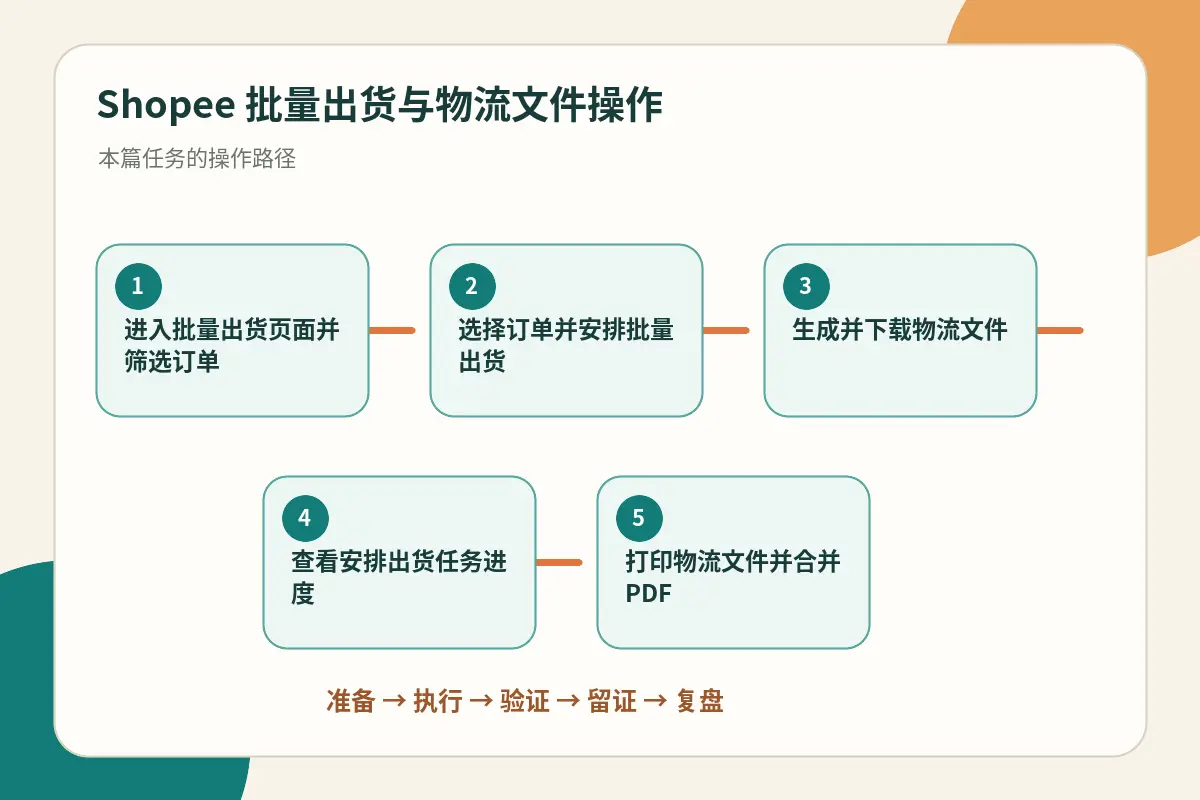
(上图仅为流程示意图,实际界面以卖家中心为准。)
当订单量增长到每天数十甚至上百单时,逐笔处理订单将严重拖慢您的发货效率。Shopee 的批量出货功能允许您一次筛选并安排多笔订单出货,同时批量下载发货挑拣表、运单(Air Waybill)和包裹清单(Packing List)三类核心物流文件。
本文以马来西亚(MY)站点为基线,完整讲解从订单筛选、批量出货、文件生成到首公里预报的实操流程,并覆盖面单规范、异常排查与多市场差异对照。读完本文,您将能建立一套可复用的批量发货 SOP,在旺季大促期间保持发货节奏稳定。
本节目标
完成本节学习后,您将能够:
- 在卖家中心正确进入批量出货页面,并使用筛选条件定位需要处理的订单;
- 理解发货挑拣表、运单、包裹清单三类物流文件的用途与生成规则;
- 独立完成一次 SLS 批量出货操作,并正确下载和打印物流文件;
- 掌握面单打印的尺寸、材质与粘贴规范,避免因面单异常导致退件;
- 理解首公里发货预报与批量出货的衔接关系,并完成预报操作;
- 识别批量出货与物流文件操作中的常见异常,并按照官方指引排查;
- 了解马来西亚与泰国、越南、菲律宾、新加坡、印尼、台湾、巴西、墨西哥等市场的关键差异。
适用对象
本节适用于以下卖家:
- 使用 Shopee 物流服务(SLS)发货的中国跨境卖家;
- 日均订单量较大、需要批量处理出货的卖家;
- 正在为销售旺季或大促活动做发货准备的卖家;
- 使用 ERP 工具打印面单但遇到渠道代码缺失、条码不清晰等问题的卖家;
- 需要了解马来西亚站点批量出货与物流文件操作细节的运营人员。
马来西亚政策基线
本节以马来西亚(MY)站点为基线,以下为关键政策前提:
- 站点与履约方式:本节所有操作均针对 Shopee 马来西亚站点的跨境卖家,使用 SLS 物流渠道发货。马来西亚站点属于 Shopee 官方资料中面单规范要求“新加坡、越南、马来西亚、菲律宾、泰国和台湾站点”一组,面单必须遵循卖家中心显示的格式,不允许自画、编辑、缩放或添加内容。
- 账号条件:批量出货功能适用于所有卖家,无需额外申请。拆单功能在马来西亚适用于部分卖家,属于白名单功能,并非所有卖家默认开通,如有分开发货需求需联系平台客服或客户经理申请。
- 面单规范:马来西亚站点面单须使用 10cm×15cm 热敏纸打印,打印设置中需勾选“适应边框”,包裹大小须大于等于 10cm×15cm。面单须包含 Shopee 订单号、SLS 物流追踪号、普货/特货标识、站点代码、渠道代码等关键信息。
- 6日达渠道(6DD):马来西亚站点自 2024 年 9 月 2 日(北京时间)起新增 SLS 6-Day Delivery“6日达”物流渠道,适用于 Zone B 和 Zone C 地区。该渠道由系统自动为符合条件的店铺或商品开启,卖家备货时间(APT)须 ≤1 天或买家等待时长(BWT)≤6 天,不支持预售商品,不支持香港仓发货,不支持华东地区发运的特货商品。6DD 订单的 service code 为 XMB7、XMB8、XMC7、XMC8。
- DTS 政策:马来西亚站点 DTS 只计算发货日(周一至周六),不包含周日和节假日。超过出货期限未在后台 Arrange Shipment(安排发货)的订单会被自动取消(ACL1);超过出货期限未完成承运商扫描会被计为迟发货;超过 DTS+2 个自然日未完成承运商扫描会被自动取消(ACL2)。自 2026 年 2 月 11 日至 2026 年 4 月 7 日期间,非商城/非优选卖家迟发货率(LSR)门槛从 10% 修改为 15%,商城/优选卖家 LSR 门槛从 5% 修改为 10%。
- 首公里预报:马来西亚站点支持首公里发货预报功能。非快递卖家(免费揽收 SPS、付费揽收、集货点)和自送卖家需生成揽货批次号(Pickup Code);快递卖家使用快递单号(Dropoff Code)。自 2026 年 4 月 15 日起,揽收卖家需要在包裹交货的同时提供揽货批次号(纸质版),包裹交货后补发的揽收码不予受理。
- 来源范围与截至时间:本节内容基于 Shopee 卖家学习中心截至 2026 年 8 月发布的官方资料。马来西亚市场概览的具体数据(市场规模、人口特征、消费品类等)以官方附件形式提供,本文未获取附件全文,相关数据存在证据缺口,不在此展开。
开始前
在开始批量出货操作之前,请确认以下前置条件已满足:
- 确认物流渠道已开启:检查【中国卖家中心>>物流设置】及商品编辑页面的物流渠道开关是否保持开启状态。若渠道未开启,订单无法正常安排出货。
- 确认默认转运仓已设置:前往【中国卖家中心>>物流设置>>默认转运仓】确认已设置转运仓。未设置转运仓将导致面单无法打印。
- 确认寄送方式已配置:首次使用首公里预报前,需在【中国卖家中心>>物流设置】中设置正确的寄送方式(非快递寄送 Pickup 或快递寄送 Dropoff)。
- 确认商品无禁运/超材问题:对照物流手册禁运类目清单确认商品类目非禁运,并确认订单商品未超出物流渠道的尺寸和重量限制。
- 准备热敏纸与打印机:马来西亚站点面单须使用 10cm×15cm 热敏纸打印。建议提前测试打印机浓度和边距设置,确保条码清晰可扫描。
- 了解 DTS 截止时间:确认店铺内各商品的 DTS 设置,优先处理即将到期的订单,避免因迟发货或未发货导致自动取消。
关键概念
- 批量出货(Batch Shipment):一次选择多笔订单并统一安排出货的操作方式,可显著提升订单处理效率,尤其在销售旺季或大促期间。
- 发货挑拣表(Picking List):显示库存中需要出货的商品清单,帮助您同时完成多笔订单的拣货。可生成 PDF 格式文件。
- 运单 / 出货单(Air Waybill):包含订单重要信息的物流面单,包装好商品后需粘贴于包裹正面供物流商识别取件。使用热敏打印机打印,尺寸为 10cm×15cm。
- 包裹清单(Packing List):显示单笔订单内所有商品的清单,可生成 PDF 或 EXCEL 两种格式。PDF 打印尺寸为 A6,1 张 A4 纸可打印 4 张包裹清单。
- 揽货批次号(Pickup Code):非快递卖家(免费揽收、付费揽收、集货点)和自送卖家在进行发货预报前需要生成的号码,用于区分揽货批次。卖家将包裹交给揽货司机/集货点/转运仓工作人员时需同时出示该号码。自 2026 年 4 月 15 日起,揽收卖家需提供纸质版揽货批次号。一个揽货批次号可绑定跨站点/跨店铺多个订单,最高 10000 单。
- 快递单号(Dropoff Code):快递卖家使用的追踪号码,由第三方快递公司提供,用于追踪同一批包裹订单。一个快递单号同样可绑定最高 10000 单。
- 发货预报(Shipment Pre-declare):在点击申请出货编号后进行的操作,具体为在卖家中心或 ERP 中将订单与揽货批次号/快递单号绑定。卖家必须在揽货司机/快递扫描前完成发货预报,扫描后订单物流状态才能及时更新。
- DTS(Days To Ship):出货天数,即订单从确认到出货所需的时间,只计算发货日(周一至周六),不包含周日和节假日。
- 面单(Waybill):出货证明,包含订单明细、物流追踪号、条码等关键信息。Shopee 转运仓根据面单信息进行分拣,不规范面单将导致包裹被拦截退回。
- 拆单(Split Order):将一笔含多件商品的订单拆分为多个包裹分别发货的功能。拆单操作必须在点击【申请出货编号】之前进行。马来西亚站点拆单功能适用于部分卖家,需白名单开通。
操作步骤
1. 进入批量出货页面并筛选订单
入口:【卖家中心>>订单】页面下选择“批量出货”,或在【待出货】选项下进入批量出货页面。
操作:进入批量出货页面后,使用下拉菜单筛选需要安排出货的订单。可用的筛选条件包括:订单类型(全部、单件商品、多件商品)、处理状态(处理中)、物流渠道、发货截止日期、包裹商品数量、订单确认时间等。排序方式可选择订单确认日期、出货日期或订单创建日期。建议优先按发货截止日期排序,将即将到期的订单排在前面优先处理。
成功标志:页面正确显示符合筛选条件的待出货订单列表,且订单状态为“处理中”,可进行后续批量选择操作。
2. 选择订单并安排批量出货
入口:批量出货页面中的订单列表区域。
操作:勾选需要安排出货的订单。如果订单较多,请留意订单的总页数,避免遗漏跨页订单。确认选择无误后,点击确认按钮完成批量安排寄件。需注意:如果订单中包含需要拆单的订单,请提前在【中国卖家中心>>我的订单】中完成拆单操作,再进行批量出货。拆单操作必须在点击【申请出货编号】之前进行。
成功标志:系统提示出货安排成功,页面跳转至出货状态页面,并自动生成取货编号。
3. 生成并下载物流文件
入口:确认出货后出现的出货状态页面,或【卖家中心>>我的订单>>批量出货>>下载出货单】页面。
操作:在出货状态页面点击“生成”按钮,系统将生成可下载的物流文件。可生成的文件类型包括:发货挑拣表(PDF 格式)、运单/出货单(Air Waybill)、包裹清单(PDF 或 EXCEL 格式)。
如需下载历史订单的物流文件,可前往【下载出货单】页面,通过处理状态(全部订单/已处理)、筛选时间、物流文件类型等条件筛选订单,勾选所需订单并选择物流文件类型后点击下载。若需安排其他订单出货,点击“收起”并重复上述操作。
成功标志:系统成功生成所选订单的物流文件,文件可正常下载至本地。
4. 查看安排出货任务进度
入口:【卖家中心>>我的订单>>批量出货>>安排出货任务】。
操作:点击“安排出货任务”可查看每一笔订单的出货进度。点击“明细”可查看单笔订单的详细情况;点击“下载”可下载该订单所需的物流相关文件。在安排出货任务详情中,还可以查看物流文件的生成进度。
成功标志:能够清晰查看每笔订单的出货状态和物流文件生成进度,文件生成完毕后可正常下载。
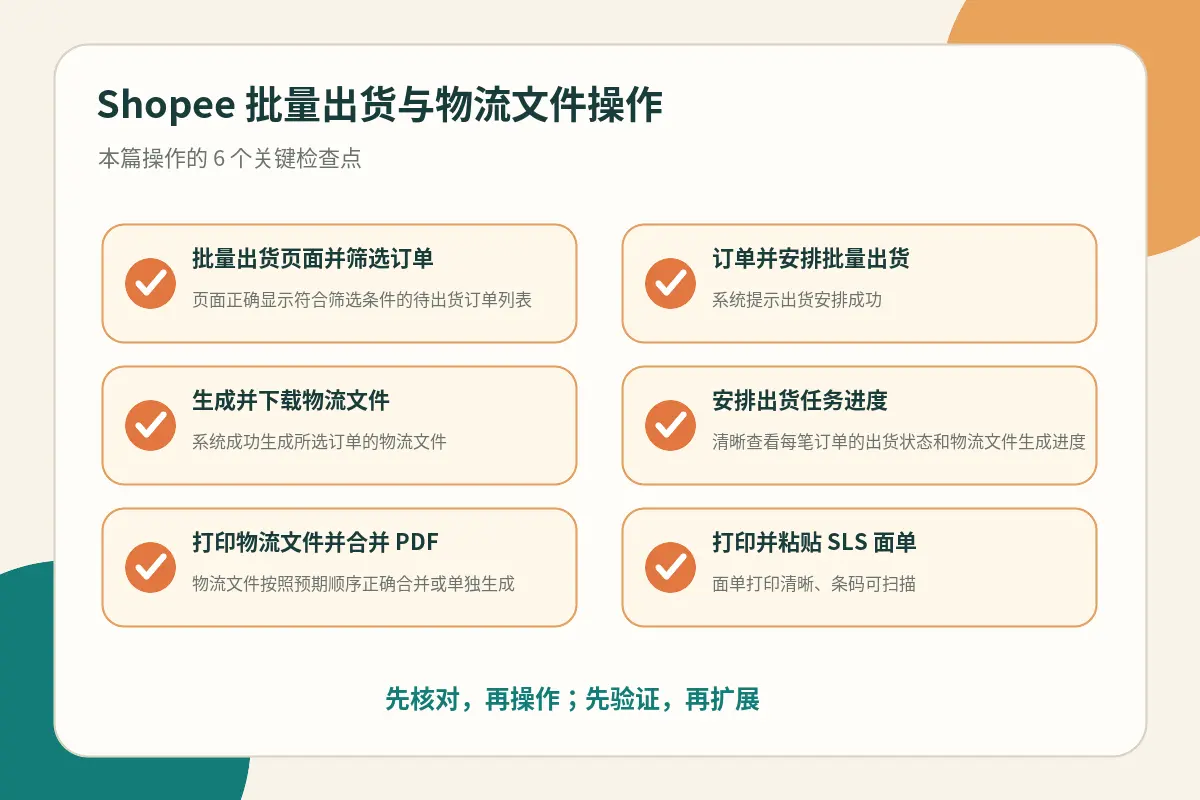
(上图仅为操作检查点示意图,实际界面以卖家中心为准。)
5. 打印物流文件并合并 PDF
入口:物流文件生成页面或下载完成后的本地文件。
操作:当选择不同物流文件并生成时,不同文件会整合成一个 PDF,并遵循以下规则:
- PDF 文件为垂直方向
- 同时打印多个包裹时,先打印同类型的物流文件(例如先打印发货挑拣表,随后是包裹清单等)
- 如果只选择打印部分物流文件,依旧遵循上述顺序
包裹清单选择 EXCEL 格式时,系统会提示该文件将单独生成并保存在本地。导出文件详细信息(Output file details)会提示生成文件的类型及格式,其中 Air Waybill 每一张都会单独生成 PDF 文档。打印时需允许浏览器弹窗,才可以在浏览器中查看生成的文档。
打印包裹清单时,在 PDF 打印页面可选择打印机直接打印,或选择“另存为 PDF”保存文件。
成功标志:物流文件按照预期顺序正确合并或单独生成,PDF 文件可正常打印或保存。
6. 打印并粘贴 SLS 面单
入口:【中国卖家中心>>我的物流>>待出货>>列印出货单】,或使用批量出货功能生成运单后打印。
操作:使用热敏打印机打印运单(面单),尺寸为 10cm×15cm。打印设置中需勾选“适应边框”。
打印前请确认:
- 面单必须遵循卖家中心显示的格式,不允许自画、编辑、缩放或添加内容
- 物流单号和条码需清晰可见,条码不能太小、不能断针、不能折叠或覆盖
- 面单须包含 Shopee Logo、目的地市场代码、SLS 渠道(清晰且唯一,有 2 处显示)、P/T(普货/特货)标识、跨境订单标识(部分渠道可忽略)等信息
打印完成后,将面单粘贴于包裹正面。
粘贴时需注意:
- 包裹包装完好无破损
- 包裹长边 ≥150mm,短边 ≥100mm,面单条码必须在同一水平面上
- 不能使用透明袋包装或直接使用商品本身的销售包装
- 包装胶带不能盖住 SLS 标签
- 每个包裹有且仅有一个 SLS 面单
- 不能直接在货物上贴标签
- 快递单不能覆盖 SLS 面单
- 需使用空白热敏纸打印,请勿使用带有其他公司标识或水印的热敏纸
成功标志:面单打印清晰、条码可扫描,粘贴位置和方式符合规范,包裹可正常发出。
7. 生成揽货批次号并完成发货预报
入口:【我的订单或我的销售>>发货预报】。
操作:如果您是非快递卖家或自送卖家,在进行发货预报前需要先生成揽货批次号。生成揽货批次号之前,请确保要进行预报的订单都已完成面单打印。生成揽货批次号后,可选择单个订单预报或批量订单预报两种方式。单个订单预报:在【发货预报】页面选择需要预报的订单,点击【绑定】,填写首公里寄送方式、物流承运商以及揽收批次号(非快递卖家)/ 快递单号(快递卖家),点击【确认】。
批量订单预报:选择“批量订单 Excel 上传模式”,下载发货预报文件,填写后上传。非快递卖家在 D 列填写揽货批次号(每个揽货批次号可绑定 10000 个订单,不需要发货的订单保留空白即可)。快递卖家在 C 列选择快递公司,D 列填写国内快递单号。需注意:在【首公里追踪号】一栏请正确填写单号,不要填写无关信息,否则会导致订单状态无法更新。
自送卖家目前暂不支持批量订单预报。
成功标志:发货预报成功提交,订单列表页出现绿色提示图标【发货预报】,订单物流状态可及时更新。
8. 验证预报结果并监控到仓情况
入口:【发货预报>>绑定记录】。
操作:发货预报后,进入绑定记录页面查看首公里揽收状态和转运仓扫描情况。可根据需求筛选订单,点击“view(浏览)”查看单个订单的揽货状态,或点击“汇出”导出文件查看订单绑定结果和仓库扫描状态。如果导出的文件中操作状态显示“Bind Failed”(绑定失败),可查看“失败原因”列进行排查。
此外,可通过同一揽收批次号/快递单号中的订单到仓时间判断是否有漏发包裹——仓库扫描时间为单个订单到仓被扫描的时间,若仓库扫描时间为空,说明对应订单并未到仓扫描。需注意虚假预报订单提醒:在同一批次预报的包裹中,与该批次第一个包裹到 Shopee 仓库扫描时间相差超过 24 小时的订单会被标记。
成功标志:能够通过绑定记录确认所有预报订单均绑定成功,且可追踪到仓扫描状态,无漏发或异常订单。
完整案例
以下案例中所有店铺、SKU 和订单代号均为虚构。
吉隆坡家居卖家“南洋优选”主营厨房收纳用品,店铺位于马来西亚站点,使用 SLS 标准渠道发货。店铺商品以现货为主,DTS 设置为 2 个发货工作日。
某日促销活动结束后,“南洋优选”在上午 10 点登录卖家中心,发现【待出货】列表中有 47 笔订单等待处理。运营人员小林按照以下流程完成批量出货:
第一步:筛选订单。 小林进入【卖家中心>>订单>>批量出货】,按物流渠道筛选出所有 SLS 标准渠道订单,并按发货截止日期排序,将当天到期的 12 笔订单排在列表最前面。
第二步:检查拆单需求。 小林快速浏览订单列表,发现其中一笔订单“MY-ORD-库存紧张-库存紧张”包含 3 件商品,其中 1 件暂时缺货。由于该店铺已开通拆单白名单功能,小林先在【我的订单】中对该订单执行拆单操作,将缺货商品拆分为独立包裹,其余 2 件商品留在原包裹中。拆单完成后,小林回到批量出货页面,确认该订单已显示为拆分后的子订单状态。
第三步:批量安排出货。 小林勾选全部 47 笔订单(含拆分后的子订单),点击确认完成批量安排寄件。系统跳转至出货状态页面并自动生成取货编号。
第四步:生成并下载物流文件。 小林点击“生成”按钮,系统生成该批次全部订单的物流文件。小林选择下载发货挑拣表和运单(Air Waybill),系统将文件整合为一个 PDF。同时,小林额外选择了 EXCEL 格式的包裹清单,系统提示该文件将单独生成并保存在本地。
第五步:打印面单。 小林使用 10cm×15cm 热敏纸打印全部运单。打印前确认打印机浓度正常,打印设置中已勾选“适应边框”。打印完成后,小林抽查了 3 张面单,确认条码清晰、渠道代码完整、P/T 标识准确。
第六步:拣货与打包。 小林按照发货挑拣表从库存中拣出对应商品,逐一核对 SKU 和数量。打包时使用坚固纸箱,易碎商品添加气泡填充物。每件包裹粘贴一张面单,确保面单条码在同一水平面上,胶带未覆盖条码。
第七步:生成揽货批次号并预报。 由于“南洋优选”使用的是 Shopee 免费揽收服务(SPS),小林前往【发货预报】页面生成揽货批次号,并打印纸质版备用。随后选择批量订单 Excel 上传模式,下载发货预报文件,为全部 47 笔订单填写揽货批次号后上传。
第八步:交付揽货司机。 下午 3 点,揽货司机到达。小林将全部包裹交给司机,同时出示纸质版揽货批次号。司机扫描后,订单状态更新为“运送中”。
第九步:验证预报结果。 次日,小林进入【发货预报>>绑定记录】,导出文件确认全部订单均绑定成功,无“Bind Failed”记录。3 天后,小林再次查看绑定记录,确认全部订单均已完成转运仓扫描,无漏发包裹。
整个流程从筛选订单到交付揽货司机耗时约 4 小时,47 笔订单全部在 DTS 期限内完成出货,无迟发货或自动取消订单。
异常排查
-
现象:生成物流文件时,有部分物流文件无法生成。 原因:可能是系统处理异常或部分订单信息不完整。动作:卖家中心会显示成功生成的物流文件,同时显示未成功打印的订单信息,点击页面上方链接重新打印即可。验证:重新打印后确认所有订单的物流文件均成功生成。
-
现象:请求打印物流文件后,文件立即打印失败。 原因:错误可能发生在系统出现问题时,该指示会在请求生成物流文件时立刻出现。动作:耐心等待一段时间后再进行尝试。验证:等待后重新发起打印请求,确认文件可正常生成。
-
现象:文件在处理了一段时间后打印失败。 原因:由于系统超时导致生成失败。动作:等待一段时间后再打印。验证:等待后重新打印,确认文件成功生成。
-
现象:打印面单时页面报错“系统错误,请稍后再试”或“Failed to load shipping documents”。 原因:可能为未设置转运仓、物流渠道未开启、商品属于禁运类目、订单商品超材等。动作:依次排查——检查【物流设置>>默认转运仓】是否已设置;检查后台物流设置及商品编辑页面的物流渠道开关是否开启;对照物流手册禁运类目清单确认商品类目;在物流手册中查询订单商品是否超出尺寸和重量限制。验证:完成排查后重新尝试打印面单,如仍报错,联系在线人工客服核实。
-
现象:面单条码不清晰或条码过浓。 原因:条码不清晰一般为打印机问题;条码过浓多为热敏打印机批量打印过多导致打印头过热。动作:条码不清晰时,尝试调整打印机墨水浓度、擦拭打印机,或联系打印机供应商检测。条码过浓时,停止打印,用酒精棉球清洗打印头和面单传动滚轴,分批次少量多次打印面单;已打印的异常面单必须重新打印后再发出。验证:重新打印后确认条码清晰可扫描。
-
现象:面单渠道代码不完整或无 P/T 标识。 原因:一般使用 ERP 系统的卖家更容易出现此类问题,常见原因是 API 接口对接设置不准确。动作:检查 API 接口对接是否准确,参考官方 API 备注设置;或直接前往【卖家中心>>批量出货】打印面单。验证:在卖家中心重新打印面单,确认渠道代码和 P/T 标识完整显示。
-
现象:发货预报文件上传失败。 原因:可能原因包括——使用了已被司机/转运仓工作人员扫描过的揽收批次号/快递单号绑定新订单;预报中有订单已被取消;揽收批次号/快递单号粘贴到表格时格式有问题;后台开通的寄送方式与实际使用方式不一致;网络不稳定。动作:重新下载预报操作绑定揽收批次号/快递单号再上传;粘贴单号时选择无格式粘贴;确认后台寄送方式设置正确;减少每次上传的订单数量后重试。验证:排除上述原因后重新上传,确认上传成功。
-
现象:订单状态显示为 pending,没有打印面单的按钮。 原因:待审核(Pending)状态是当 Shopee 认为此订单存在欺诈风险或 TW 买家未完成 KYC 时出现。动作:待审核订单无法点击发货,需等待订单进入“处理中”状态再点击发货。待审核订单会在 4 小时内完成审核,如超过 24 小时仍处于待审核状态,联系 Shopee 在线人工客服。验证:确认订单进入“处理中”状态后可正常打印面单。
完成检查
-
确认店铺的默认转运仓已设置,物流渠道开关保持开启状态时应核对哪些信息?|答案要点
- 核对位置:确认出货后出现的出货状态页面,或【卖家中心>>我的订单>>批量出货>>下载出货单】页面。
- 通过标准:系统成功生成所选订单的物流文件,文件可正常下载至本地。
- 未通过时:返回“步骤 3:生成并下载物流文件”复核具体字段和状态。
-
确认商品无禁运类目问题,订单商品未超出物流渠道尺寸和重量限制时应核对哪些信息?|答案要点
- 核对位置:确认出货后出现的出货状态页面,或【卖家中心>>我的订单>>批量出货>>下载出货单】页面。
- 通过标准:系统成功生成所选订单的物流文件,文件可正常下载至本地。
- 未通过时:返回“步骤 3:生成并下载物流文件”复核具体字段和状态。
-
如何确认在【卖家中心>>订单>>批量出货】中正确筛选出所有待处理订单?|答案要点
- 核对位置:【卖家中心>>订单】页面下选择“批量出货”,或在【待出货】选项下进入批量出货页面。
- 通过标准:页面正确显示符合筛选条件的待出货订单列表,且订单状态为“处理中”,可进行后续批量选择操作。
- 未通过时:返回“步骤 1:进入批量出货页面并筛选订单”复核具体字段和状态。
-
如何确认需要拆单的订单已在点击【申请出货编号】之前完成拆单操作?|答案要点
- 核对位置:确认出货后出现的出货状态页面,或【卖家中心>>我的订单>>批量出货>>下载出货单】页面。
- 通过标准:系统成功生成所选订单的物流文件,文件可正常下载至本地。
- 未通过时:返回“步骤 3:生成并下载物流文件”复核具体字段和状态。
-
如何确认成功安排批量出货并生成取货编号?|答案要点
- 核对位置:批量出货页面中的订单列表区域。
- 通过标准:系统提示出货安排成功,页面跳转至出货状态页面,并自动生成取货编号。
- 未通过时:返回“步骤 2:选择订单并安排批量出货”复核具体字段和状态。
-
如何确认成功生成并下载发货挑拣表、运单、包裹清单三类物流文件?|答案要点
- 核对位置:确认出货后出现的出货状态页面,或【卖家中心>>我的订单>>批量出货>>下载出货单】页面。
- 通过标准:系统成功生成所选订单的物流文件,文件可正常下载至本地。
- 未通过时:返回“步骤 3:生成并下载物流文件”复核具体字段和状态。
-
如何确认运单已使用 10cm×15cm 热敏纸打印,打印设置已勾选“适应边框”?|答案要点
- 核对位置:【中国卖家中心>>我的物流>>待出货>>列印出货单】,或使用批量出货功能生成运单后打印。
- 通过标准:面单打印清晰、条码可扫描,粘贴位置和方式符合规范,包裹可正常发出。
- 未通过时:返回“步骤 6:打印并粘贴 SLS 面单”复核具体字段和状态。
-
如何确认面单条码清晰可扫描,渠道代码完整,P/T 标识准确,无断针或折叠?|答案要点
- 核对位置:【中国卖家中心>>我的物流>>待出货>>列印出货单】,或使用批量出货功能生成运单后打印。
- 通过标准:面单打印清晰、条码可扫描,粘贴位置和方式符合规范,包裹可正常发出。
- 未通过时:返回“步骤 6:打印并粘贴 SLS 面单”复核具体字段和状态。
-
如何确认面单已规范粘贴于包裹正面,条码在同一水平面上,胶带未覆盖条码?|答案要点
- 核对位置:【中国卖家中心>>我的物流>>待出货>>列印出货单】,或使用批量出货功能生成运单后打印。
- 通过标准:面单打印清晰、条码可扫描,粘贴位置和方式符合规范,包裹可正常发出。
- 未通过时:返回“步骤 6:打印并粘贴 SLS 面单”复核具体字段和状态。
常见问题
1. 批量出货和普通出货有什么区别?
批量出货允许您一次选择多笔订单并统一安排出货,同时批量下载物流文件,适合订单量较大的场景。普通出货则逐笔操作。在销售旺季或大促期间,批量出货能显著提升处理效率。操作入口为【卖家中心>>订单】页面下的“批量出货”。
2. 发货挑拣表、运单和包裹清单分别有什么用?
- 发货挑拣表显示库存中需要出货的商品,帮助您同时完成多笔订单的拣货
- 运单(Air Waybill)包含订单重要信息,包装后需粘贴于包裹正面供物流商识别取件
- 包裹清单显示单笔订单内所有商品
三者均为批量出货时必不可少的物流文件。
3. 面单打印有哪些硬性规范?
马来西亚站点面单必须使用 10cm×15cm 热敏纸打印,打印设置中勾选“适应边框”。面单必须遵循卖家中心显示的格式,不允许自画、编辑、缩放或添加内容。条码需清晰可扫描,不能太小、断针、折叠或覆盖。需使用空白热敏纸打印,不能使用带有其他公司标识或水印的热敏纸。包裹大小须 ≥10cm×15cm。
4. 面单打印不出来怎么办?
请依次排查:
- 是否已设置默认转运仓(【物流设置>>默认转运仓】)
- 商品或店铺的物流渠道设置是否开启
- 商品所属类目是否为禁运类目
- 订单商品是否超材
如以上场景均已排查完毕,请联系 Shopee 在线人工客服核实。
5. 发货预报必须在什么时候完成?
发货预报必须在揽货司机/快递扫描前完成。卖家必须在揽货司机/快递扫描前完成订单与揽货批次号/快递单号的绑定操作,扫描后订单物流状态才能及时更新。如果揽货批次号/快递单号已被扫描,则无法修改或解绑预报信息。
6. 一个揽货批次号可以绑定多少订单?
一个揽货批次号可以绑定跨站点/跨店铺多个订单,最高 10000 单。快递单号同样适用此规则。
7. 面单信息缺失怎么办?
请检查面单内 5 个关键信息是否齐全:Shopee 订单号、SLS 物流追踪号、普货/特货标识、站点代码、渠道代码。若使用 ERP 软件打印,请检查 API 接口对接是否准确;或直接前往【卖家中心>>批量出货】打印面单。
其他市场差异
文莱(BN)
- 文莱订单通过马来西亚站点的“文莱市场拓展计划”进入,无需另开文莱店铺
- 卖家继续使用现有账户,按马来西亚订单流程运营和履约,商品向文莱买家以 MYR 展示。跨境直邮卖家须确认【Doorstep Delivery(Brunei)】渠道已开启
- 文莱订单沿用马来西亚站点的退货退款政策。详情见 Shopee 马来西亚站点文莱市场拓展计划
下一步
您已完成本节《Shopee 批量出货与物流文件操作》的学习。建议您继续学习:
- 上一篇教程:Shopee DTS 出货期限扫描——深入理解 DTS 计算逻辑与截止时间管理,确保批量出货不逾期。
- 下一篇教程:Shopee 大促履约容量规划——学习大促期间如何规划发货产能,避免因订单激增导致履约失败。
相关内容
- 教程中心——查看全部 Shopee 运营教程
- Shopee 教程——浏览 Shopee 系列教程
- 学习资料库——查阅更多运营知识与政策解读
- Shopee 定价模拟器——模拟定价与利润
- Shopee 百科:DTS(出货天数)——了解 DTS 定义与计算规则
- Shopee 百科:费用结构——了解平台费用构成
- Shopee 物流规则阅读清单——官方物流规则汇总入口
- SLS 面单打印及规范及障碍排查——面单打印详细规范与排查指南
固定导航
官方入口与延伸阅读:
- 批量/批次出货
- 批量出货-物流文件生成与打印
- SLS面单打印及规范及障碍排查
- 首公里发货预报
- 马来西亚电商市场概览
- 6日达物流渠道 - 马来西亚站点
- 泰国电商市场概览
- 越南电商市场概览
- 新加坡电商市场概览
- 本地发货时效/出货天数(DTS)
- 台湾站点电商市场概览
- 巴西电商市场概览
- 拆单
- Shopee物流规则阅读清单
- 订单取消
- 墨西哥电商市场概览
- Shopee 卖家学习中心
- Shopee 中国卖家中心
- Shopee 官方解决方案
来源
以下为本文引用的全部官方资料:
- Shopee 卖家学习中心《批量/批次出货》——打开页面
- Shopee 卖家学习中心《批量出货-物流文件生成与打印》——打开页面
- Shopee 卖家学习中心《SLS面单打印及规范及障碍排查》——打开页面
- Shopee 卖家学习中心《首公里发货预报》——打开页面
- Shopee 卖家学习中心《马来西亚电商市场概览》——打开页面
- Shopee 卖家学习中心《6日达物流渠道 - 马来西亚站点》——打开页面
- Shopee 卖家学习中心《泰国电商市场概览》——打开页面
- Shopee 卖家学习中心《越南电商市场概览》——打开页面
- Shopee 卖家学习中心《新加坡电商市场概览》——打开页面
- Shopee 卖家学习中心《本地发货时效/出货天数(DTS)》——打开页面
- Shopee 卖家学习中心《台湾站点电商市场概览》——打开页面
- Shopee 卖家学习中心《巴西电商市场概览》——打开页面
- Shopee 卖家学习中心《拆单》——打开页面
- Shopee 卖家学习中心《Shopee物流规则阅读清单》——打开页面
- Shopee 卖家学习中心《订单取消》——打开页面
- Shopee 卖家学习中心《墨西哥电商市场概览》——打开页面
依据
- 批量/批次出货stable官方链接资料库锚点
- 批量出货-物流文件生成与打印stable官方链接资料库锚点
- SLS面单打印及规范及障碍排查stable官方链接资料库锚点
- 首公里发货预报stable官方链接资料库锚点
- 马来西亚电商市场概览stable官方链接资料库锚点
- 6日达物流渠道 - 马来西亚站点stable官方链接资料库锚点
- 泰国电商市场概览stable官方链接资料库锚点
- 越南电商市场概览stable官方链接资料库锚点
- 新加坡电商市场概览stable官方链接资料库锚点
- 本地发货时效/出货天数(DTS)stable官方链接资料库锚点
- 台湾站点电商市场概览stable官方链接资料库锚点
- 巴西电商市场概览stable官方链接资料库锚点
- 拆单stable官方链接资料库锚点
- Shopee物流规则阅读清单stable官方链接资料库锚点
- 订单取消stable官方链接资料库锚点
- 墨西哥电商市场概览stable官方链接资料库锚点
- 🔥Shopee马来西亚站点文莱市场拓展计划stable官方链接资料库锚点