来自 Shopee 官方资料快照 ·
- 当前资料结构化阅读页
- 固定快照已留存,可追溯
- 官方原文可核对
资料正文
§1 Shopee全托管服务 - 提报上新
简介:如何在系统中提报商品、如何寄送样品及后续首单备货等操作。
适用站点:所有站点
适用卖家:所有卖家
更新日志:
| 更新内容 | 更新日期 |
| 最新系统操作流程 | 2026-5-29 |
| 样品寄件地址 | 2024-4-3 |
当您收到【欢迎加入Shopee全托管!】邮件时,恭喜您已经成为全托管的一员了!
您首先需要根据邮件指引登录【Shopee全托管卖家中心】,即可开启Shopee全托管之旅!
【Shopee全托管服务 - 卖家业务流程】
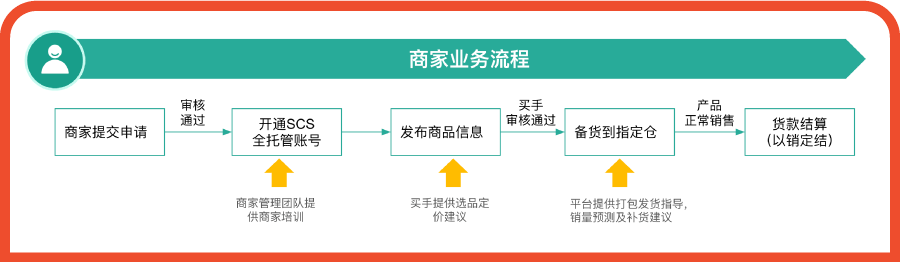
本文将为您详细讲解在您入驻Shopee全托管服务之后的第一项必做任务 - 提报上新,包含如何在系统中提报商品、如何寄送样品及后续首单备货等操作。
一、商品管理

对于如何在系统中提报商品、如何修改/更新已提报商品,请点击《Shopee全托管卖家中心 - 商品管理》查看。
二、寄送样品
为了在最大程度上把控商品的质量、提升用户体验,减少因商品本身问题而产生的退货退款,Shopee会在您提报商品之后发起样品审核的需求,帮助您选好品、卖好货。
-
在您提品后,请关注【Shopee全托管卖家中心>>商品管理>>我的商品】页面的信息,买手会在此处发起寄送样品的需求。
-
您可以在【我的商品】选项卡下,按状态搜索【待提交样品】,然后点击商品【详情】。
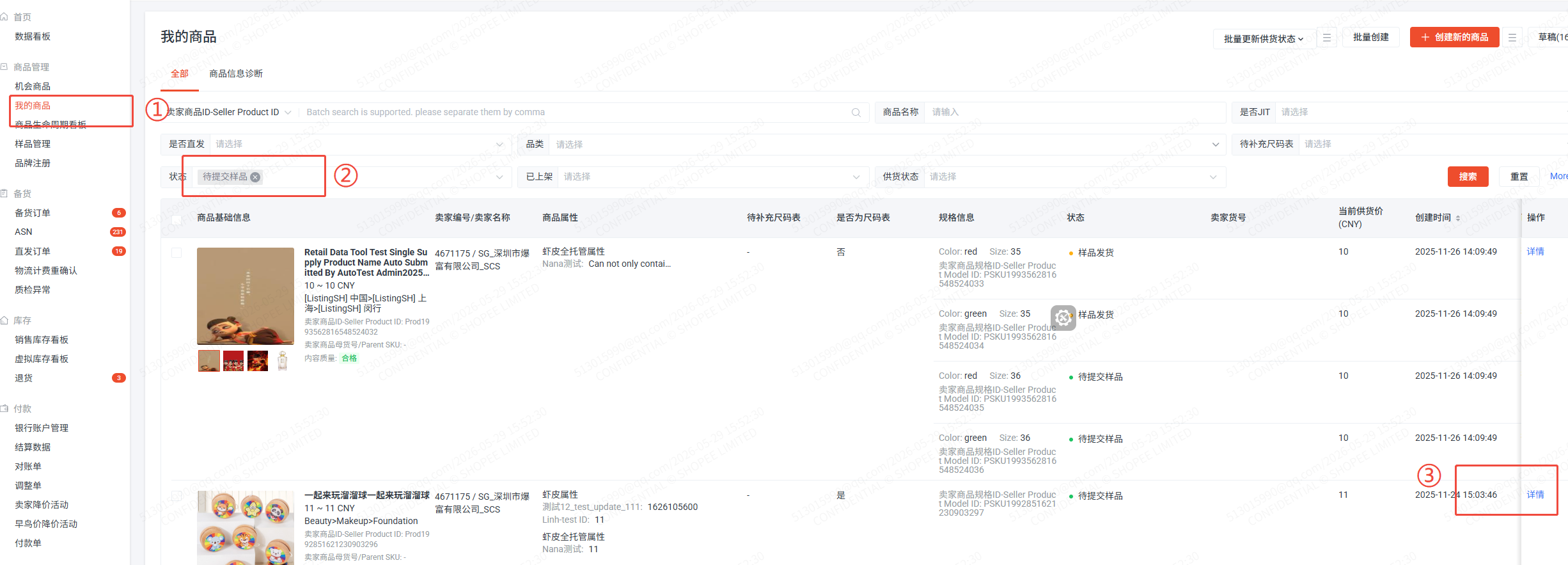
- 您可以通过【商品生命周期看板】页面,进入【样品审批】后点击【提供样品】进行
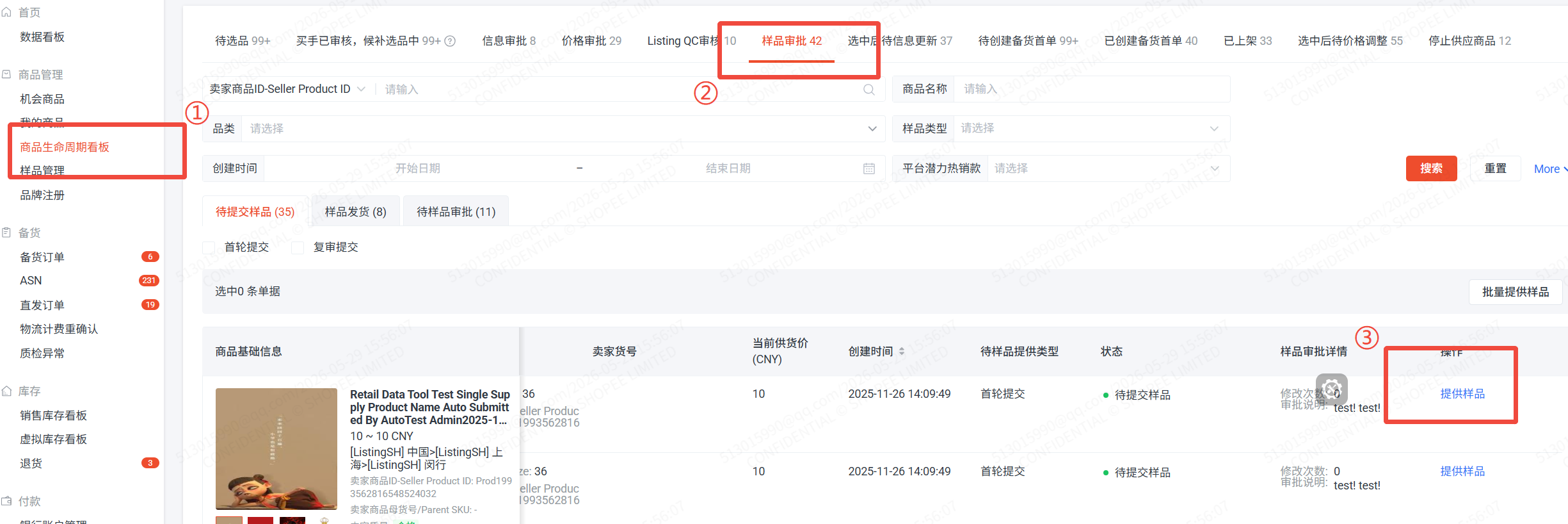
此时,您需确认待提供的样品类型,包含实物样品和视频/图片样品:
- 实物样品:【待提交样品】页面进入样品信息,您需打印样品条码,填写【第三方物流公司名称】及【物流单号】,点击提交后寄出样品
- 视频图片样品:【待提交样品】页面点击【上传样品】后上传视频/图片,点击右下角的【提交】以供审核。
| 样品类型 | 系统示例 |
| 实物样品(【待提交样品】页面将显示【打印样品条码】) | |
| 视频/图片样品 |
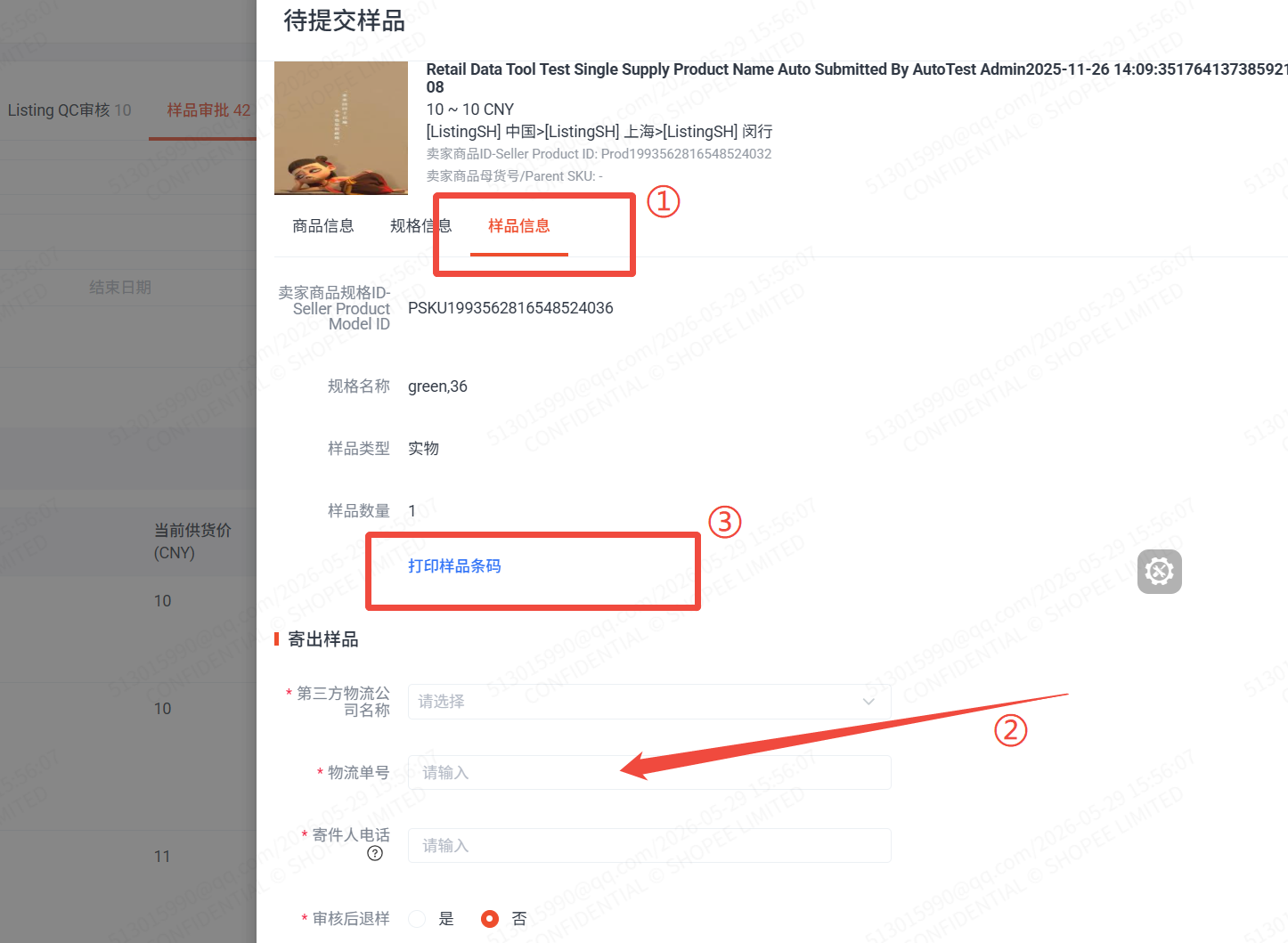
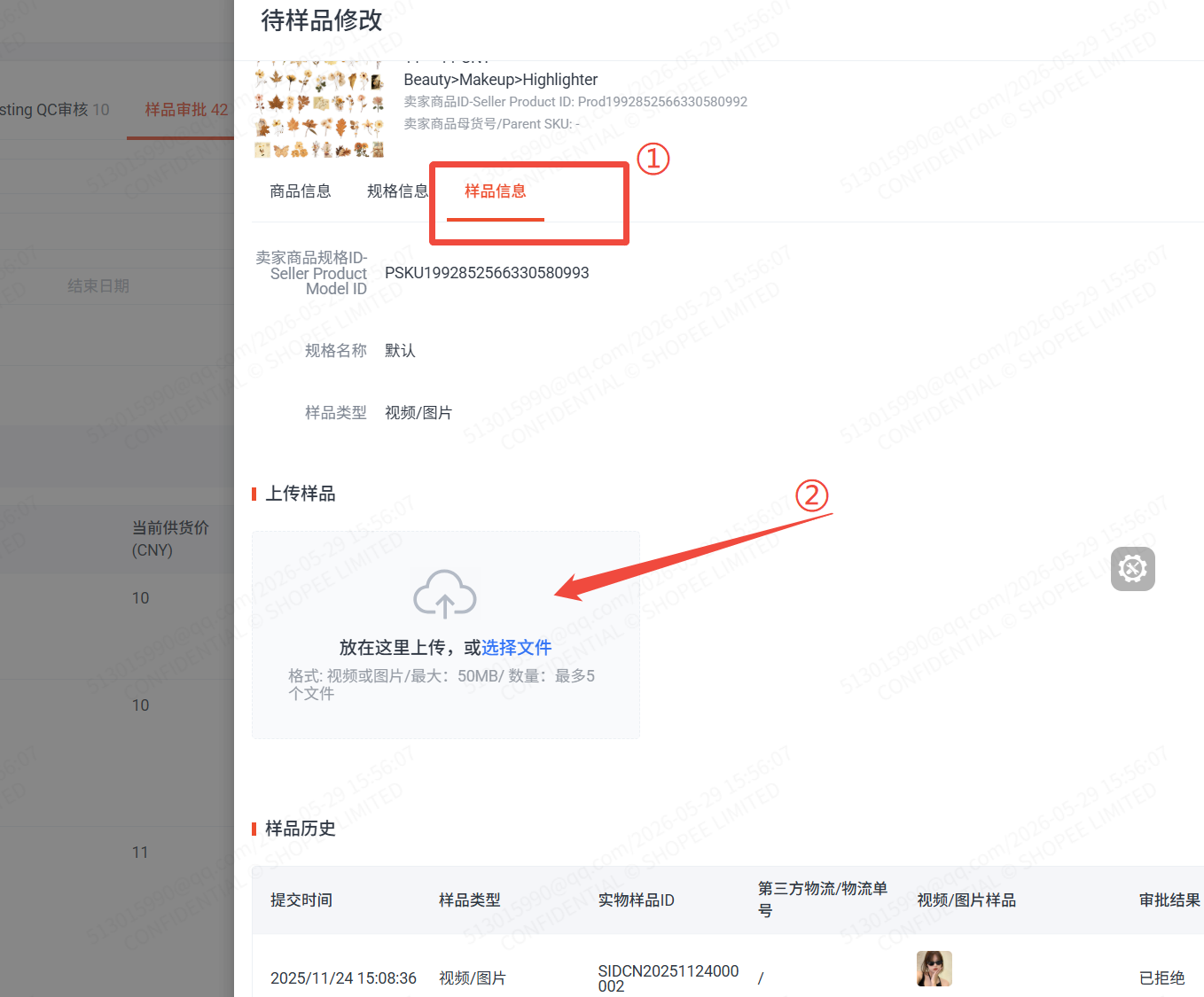
⚠️ 注意 对于实物样品,若商品不适合粘贴或商品及其外包装过小,Shopee建议您把商品装在透明袋中,再在透明袋上粘贴标签。
- 成功寄出样品、或上传样品视频/图片后,状态进入到【样品发货】,点击进入【样品发货】您可以在样品跟踪状态栏查看物流进度。
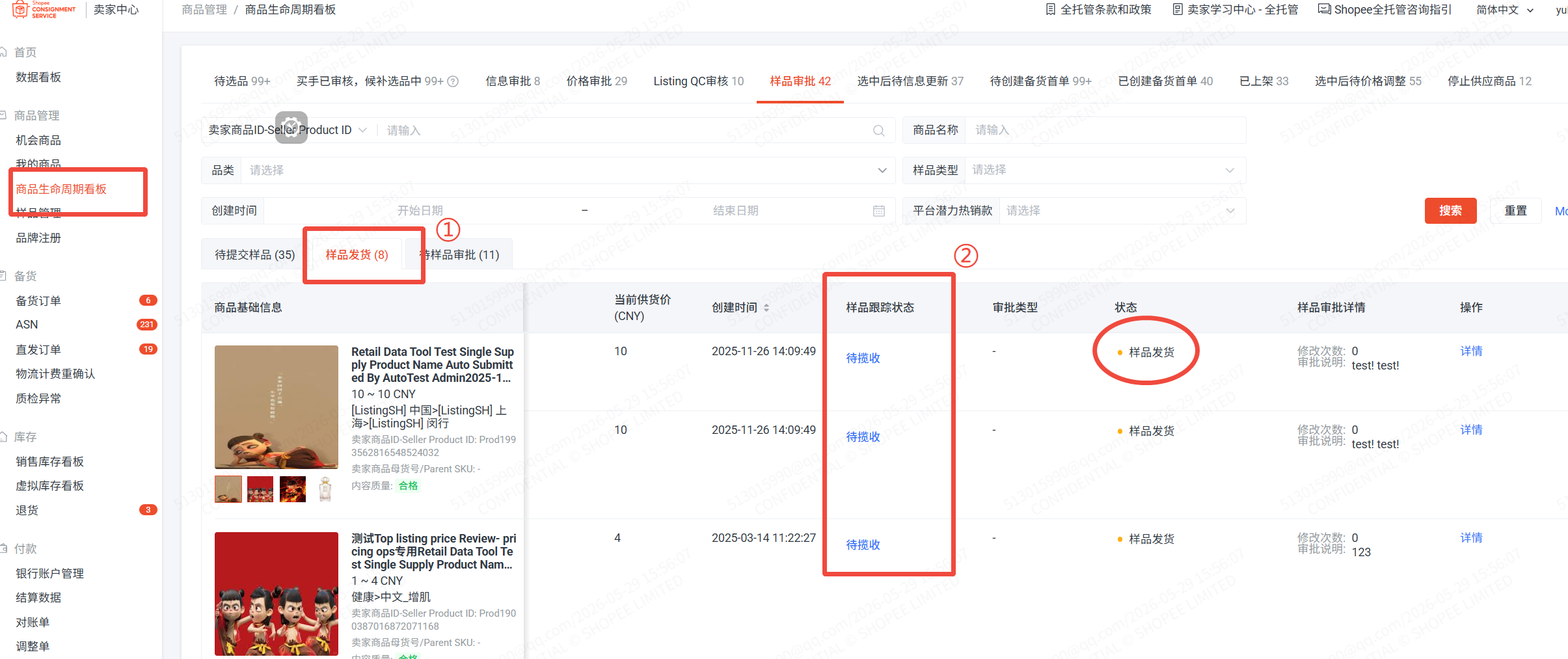
6.样品签收后会显示为【待样品审批】
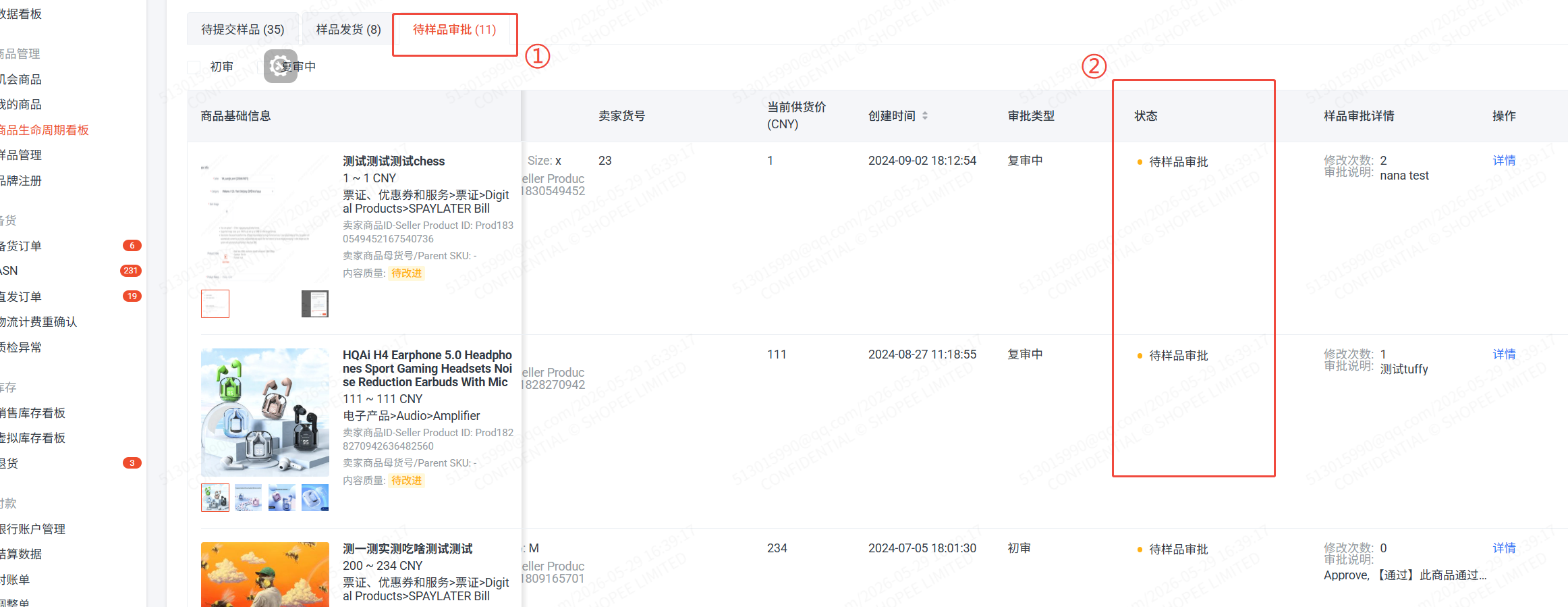
【寄送样品注意事项】
-
样品件数:仅限1件。如果有多个颜色规格,只发其中1个颜色即可;如果各个规格间的存在其他差异,请也只寄送1件样品。
-
样品标签:商家收到系统样品需求的同时,也会收到系统自动生成的标签。标签格式如下,具体以系统信息为准。
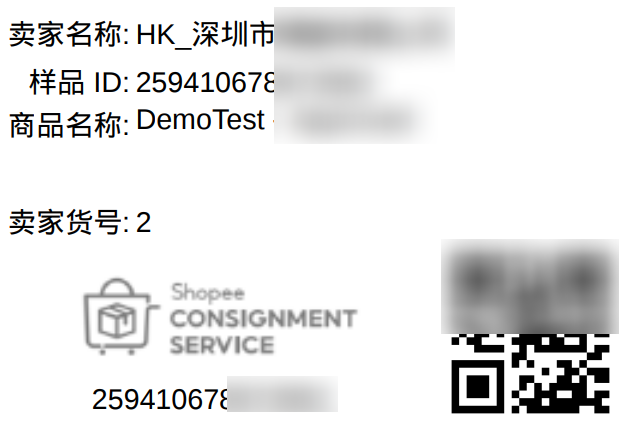
-
寄送样品快递公司:卖家指定。
-
样品是否可退:不可退。
-
样品收货地址:不同品类的寄样地址会有稍微差异,具体见下表。
| 品类 | 时尚类(女装&鞋包)、电子类、生活类 | 时尚类(男装&童装&配饰)、快消类 |
| 样品接收地址 | 广州市番禺区恒达产业园B4栋5F收发室(直接放,无需电联) | 广东省深圳市粤海街道达实大厦33F深圳虾皮收发室(直接放,无需电联) |
| 联系电话 | 020 8395 8555 | 400 126 8888 |
三、审核样品
在Shopee收到您的样品之后,买手会就样品的外观、功能和性能做出审核。
买手的审核结果通常包含以下3种状态:
- 已选中(即审核通过)
- 待样品审批
- 待样品修改
- 已拒绝
- 已选中(即审核通过)
若审核通过,系统会为该商品生成MTSKU。您可以在【Shopee全托管卖家中心>>商品管理>>我的商品】页面筛选【已选中】商品,点击【详情】查看商品的【MTSKU商品ID】。
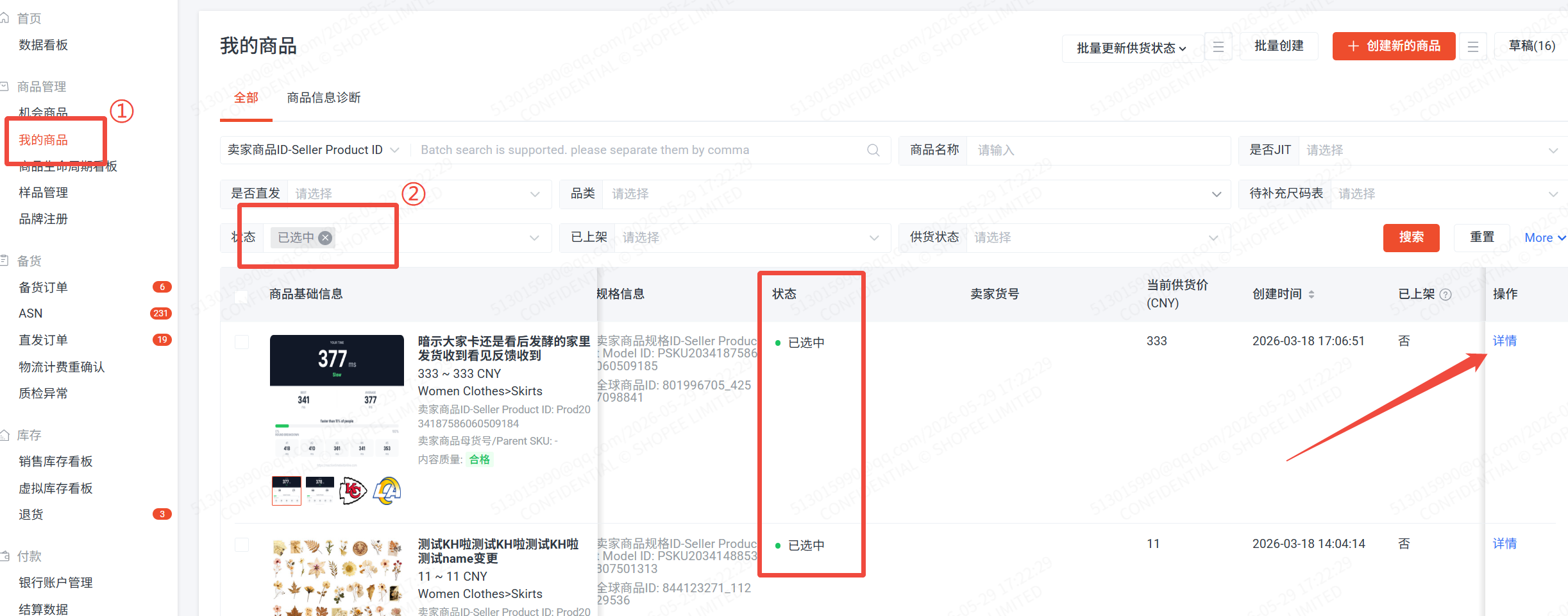
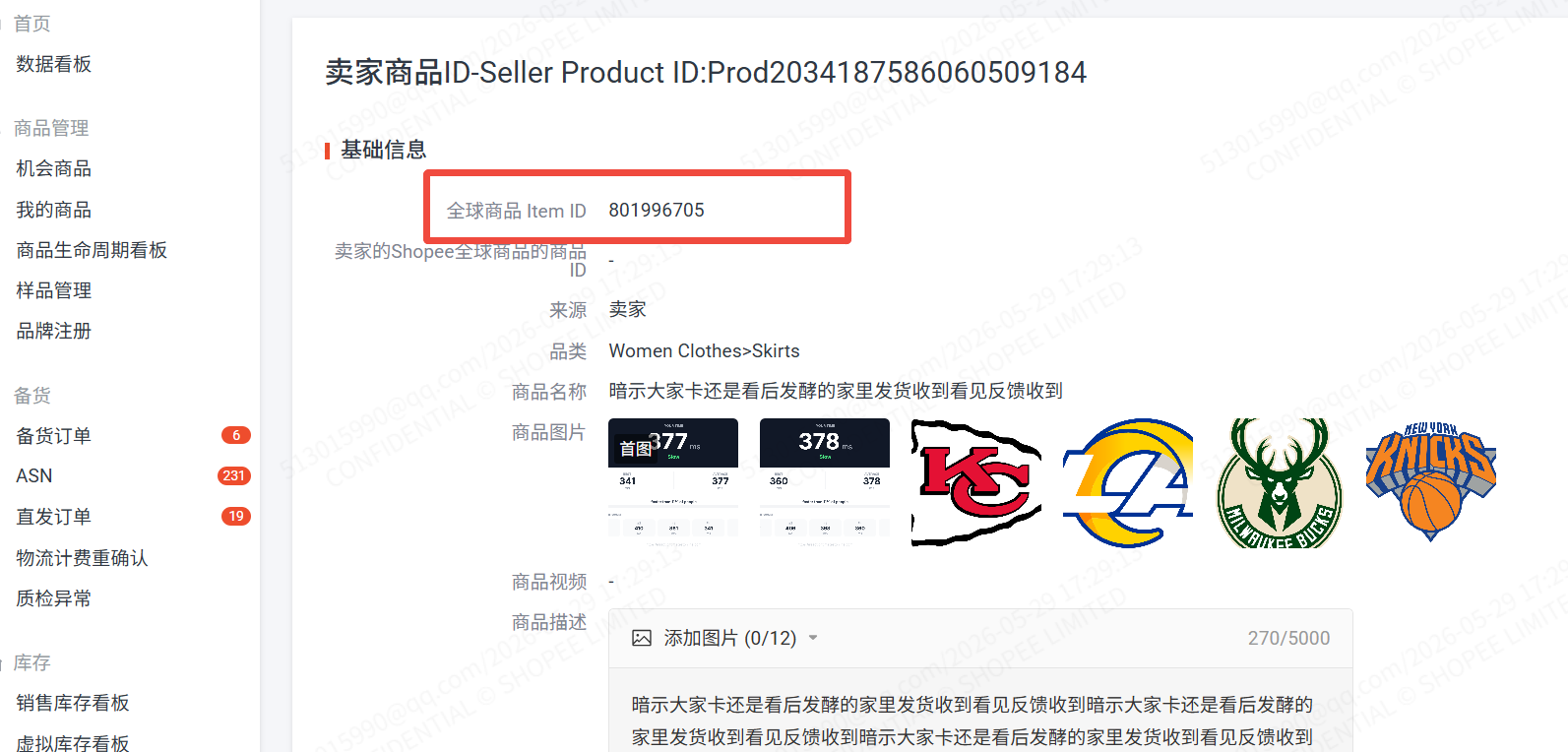
- 待样品修改
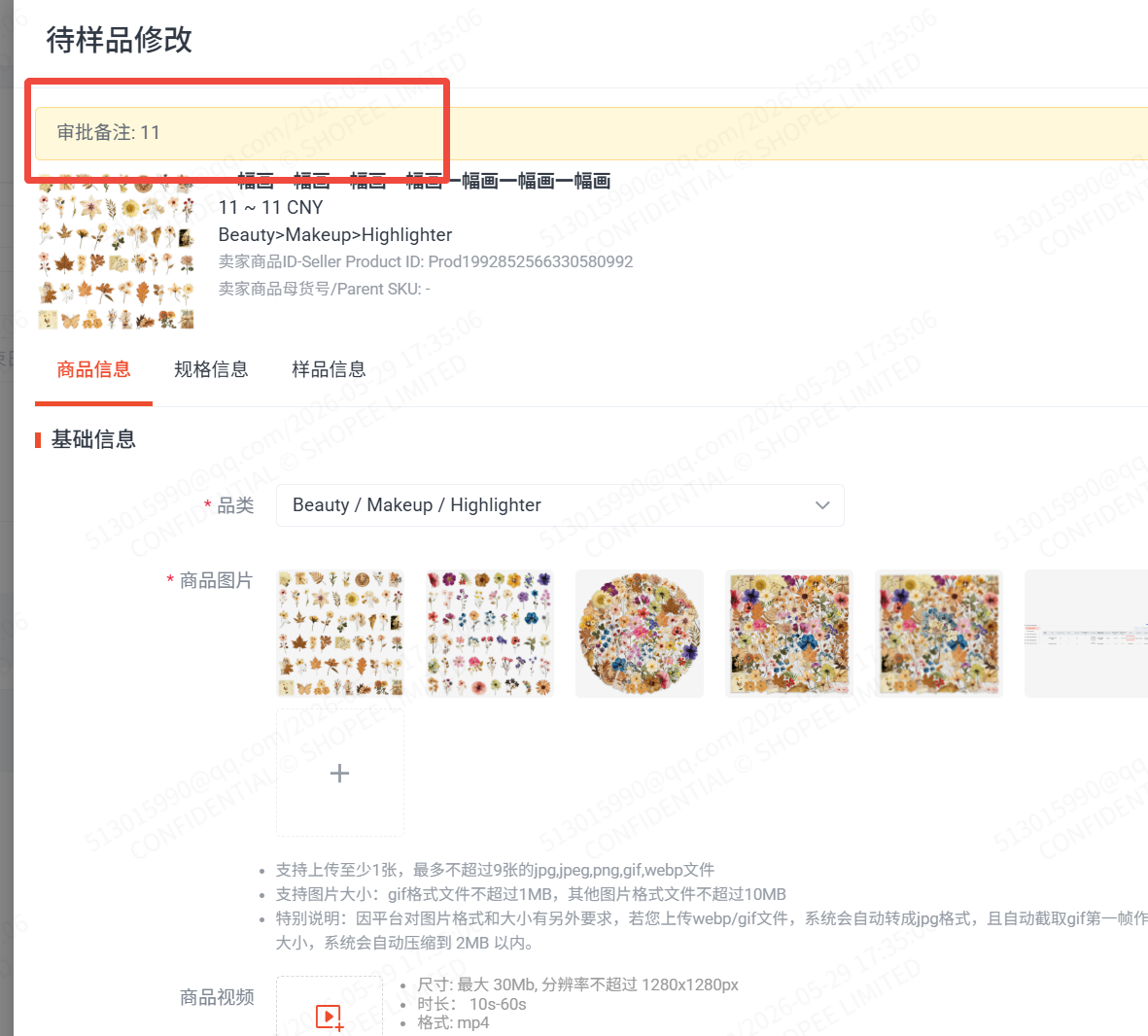
1)若买手对样品有调整需求,您可以进入【商品生命周期看板】页面点击样品审批,在选择框选择待提交样品后勾选复审提交,就可以看到所有待样品修改的商品。然后可以点击提供样品就可以重新操作提供样品流程
-
对于实物样品,您需根据备注重新准备并寄送样品
-
对于视频/图片样品,您需根据备注重新准备并上传视频/图片
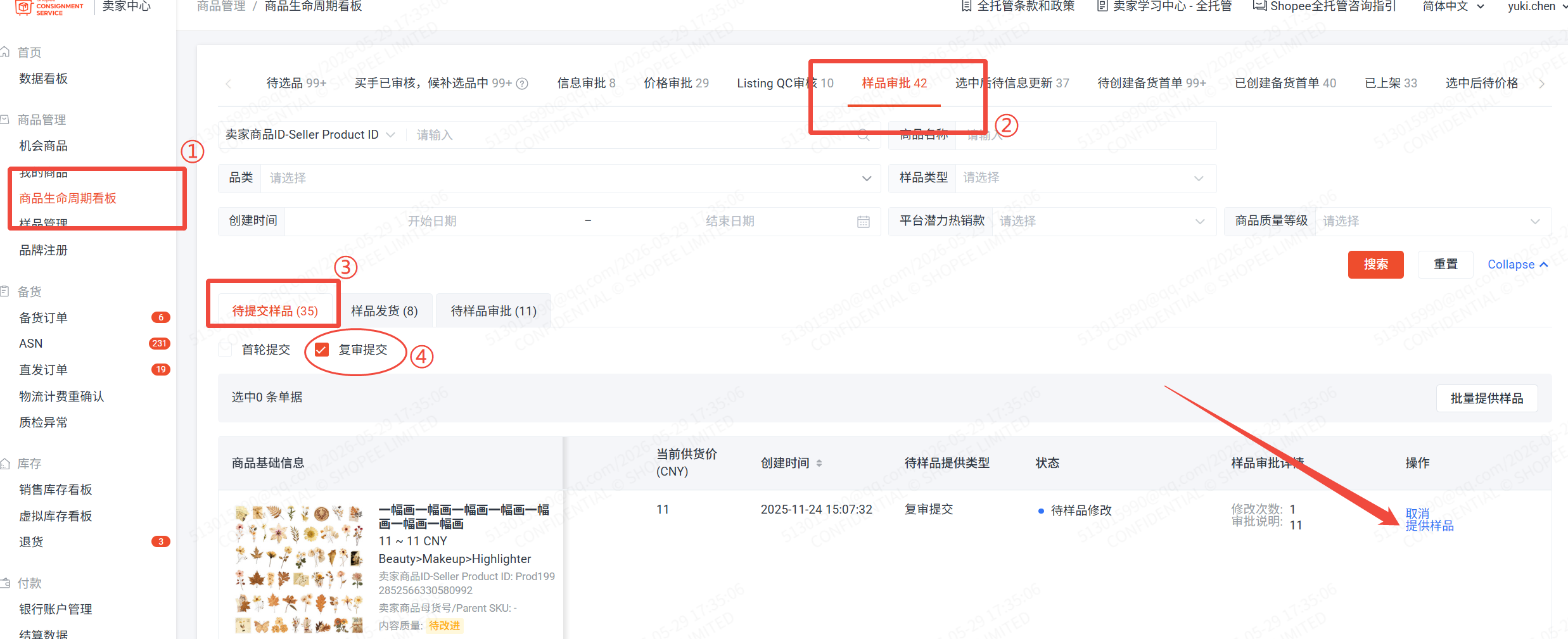
点击提供样品后在页面最上方可以到买手的备注
- 已拒绝
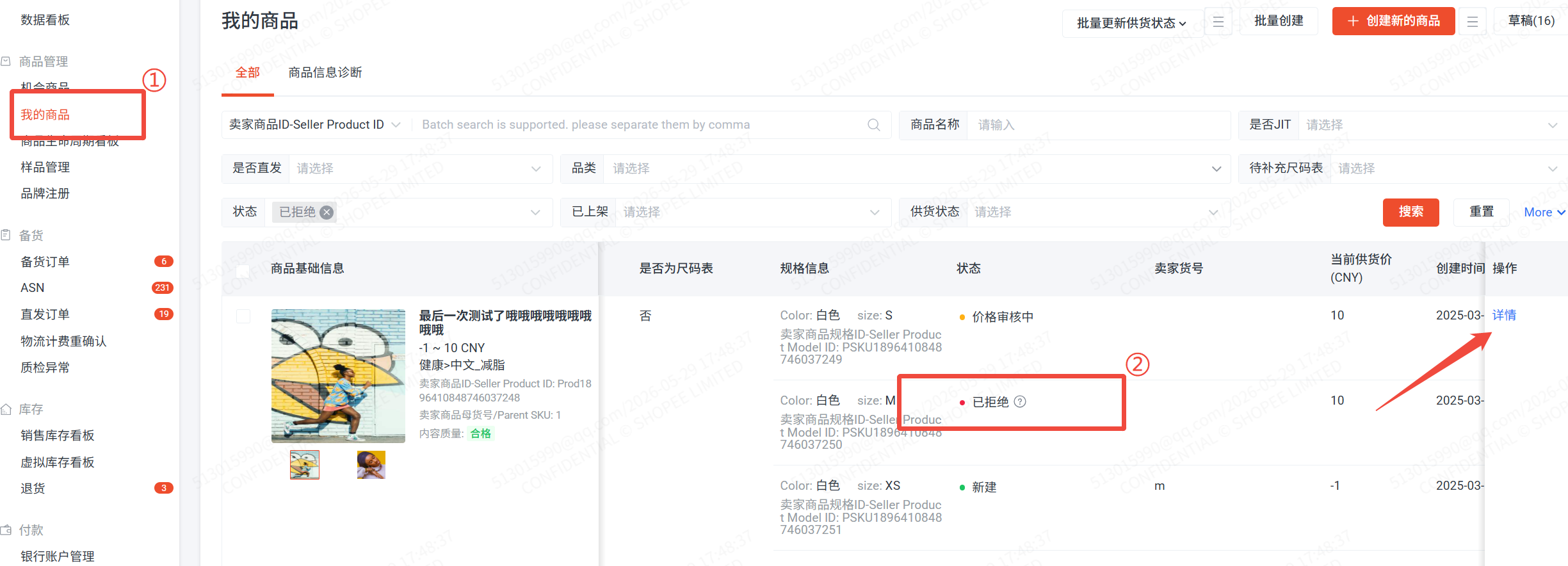
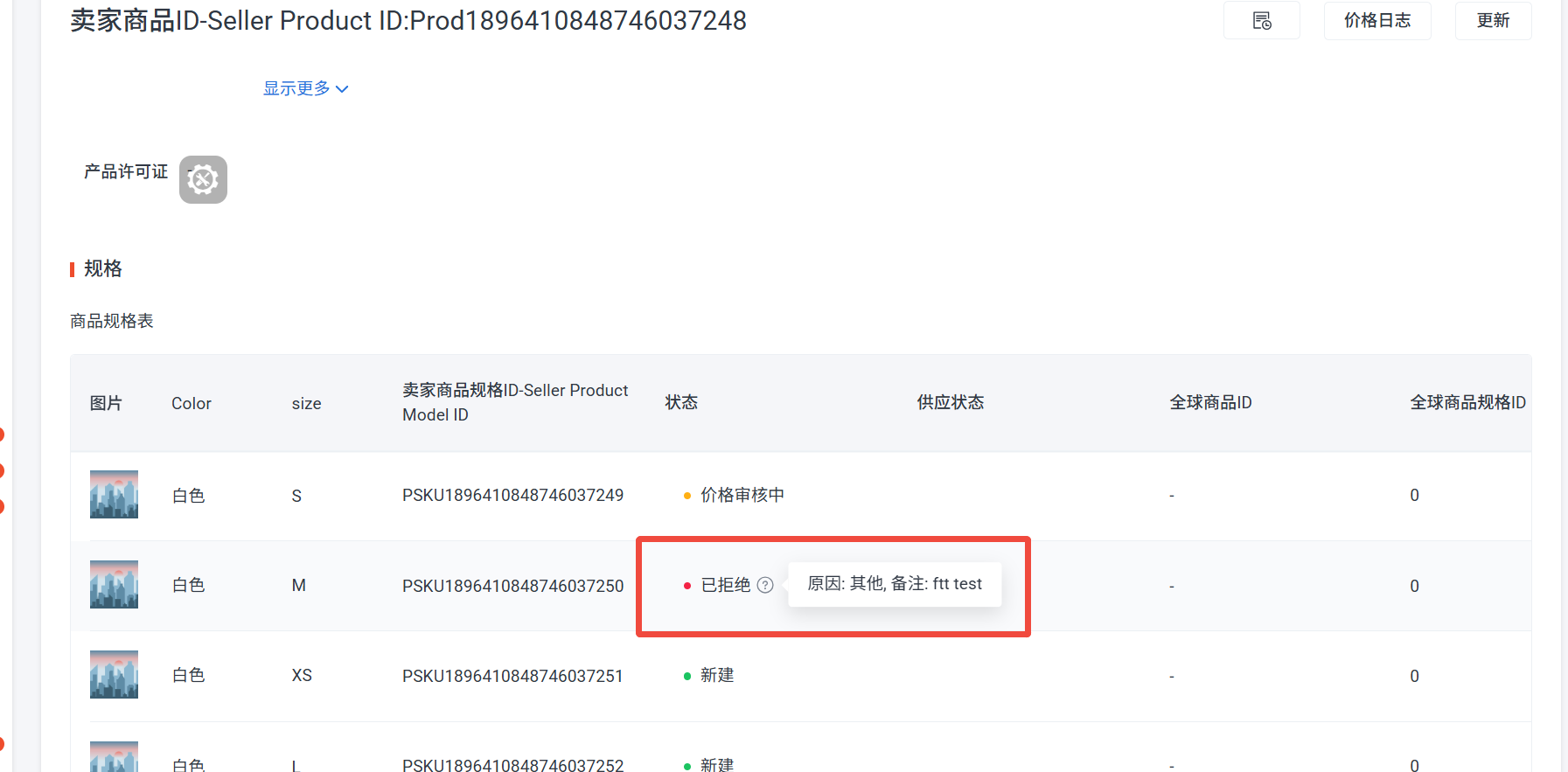
1)如果Shopee拒绝了您的商品申请,【我的商品】页面将显示已拒绝,点击详情进入后页面后可以看到具体的拒绝原因(通常包含商品质量过低、价格不具有竞争力等)。
2)如果您想再次申请【已拒绝】的商品,您需根据Shopee的拒绝原因优化商品信息,然后重新提报商品。点击查看《如何提报商品?》
四、首单备货
样品审核通过后,您需要进行首单小批量备货,用来测试该商品在平台的销售表现。
如果商品销售数据表现较好,系统会在Shopee全托管卖家中心继续向您提出补单备货的需求。
首单备货的流程如下:
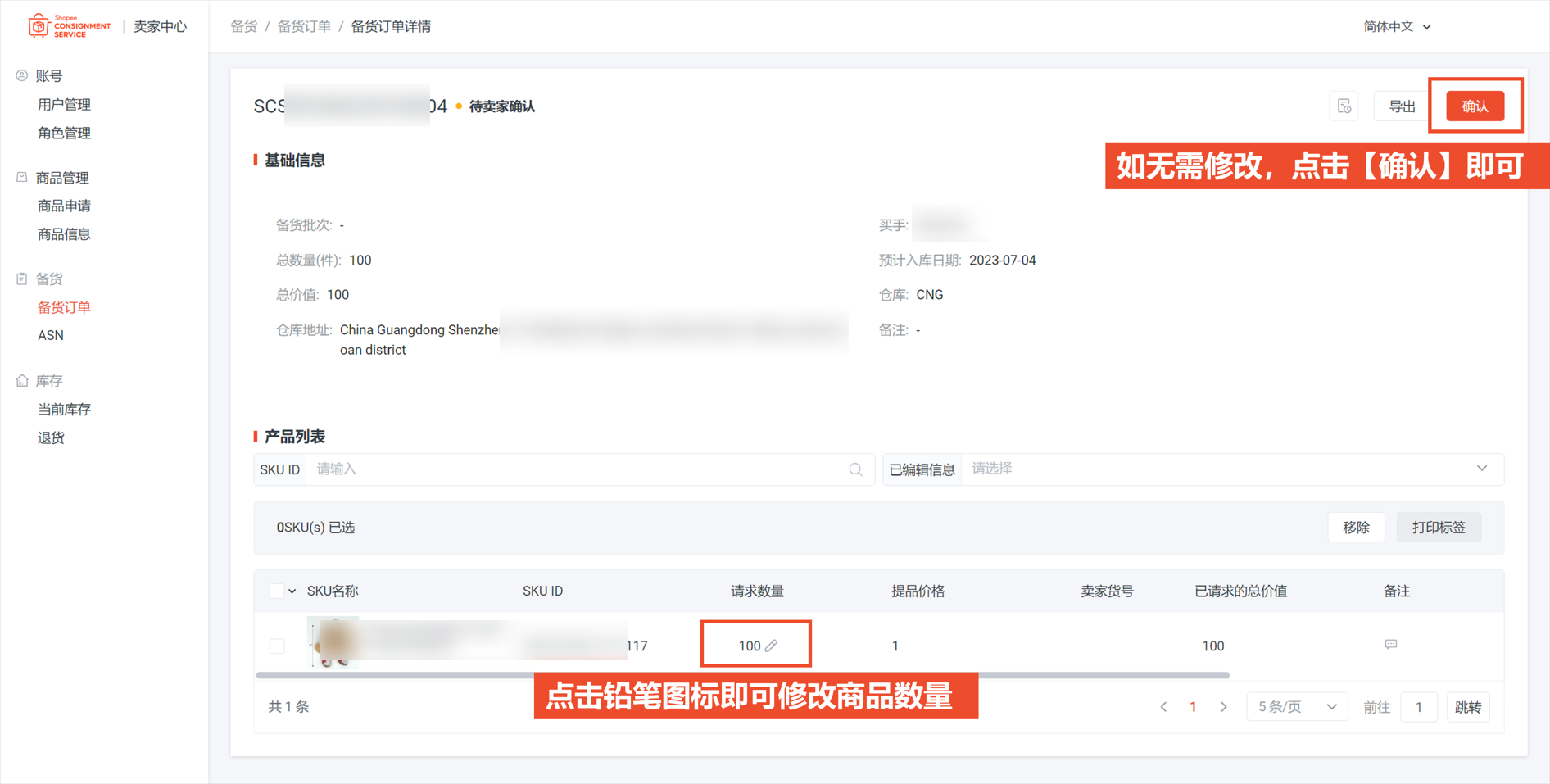
- 您将会在【Shopee全托管卖家中心>>备货>>备货订单】页面收到首个备货订单(PO)的通知。点击【详情】即可进入【备货订单详情】页面。
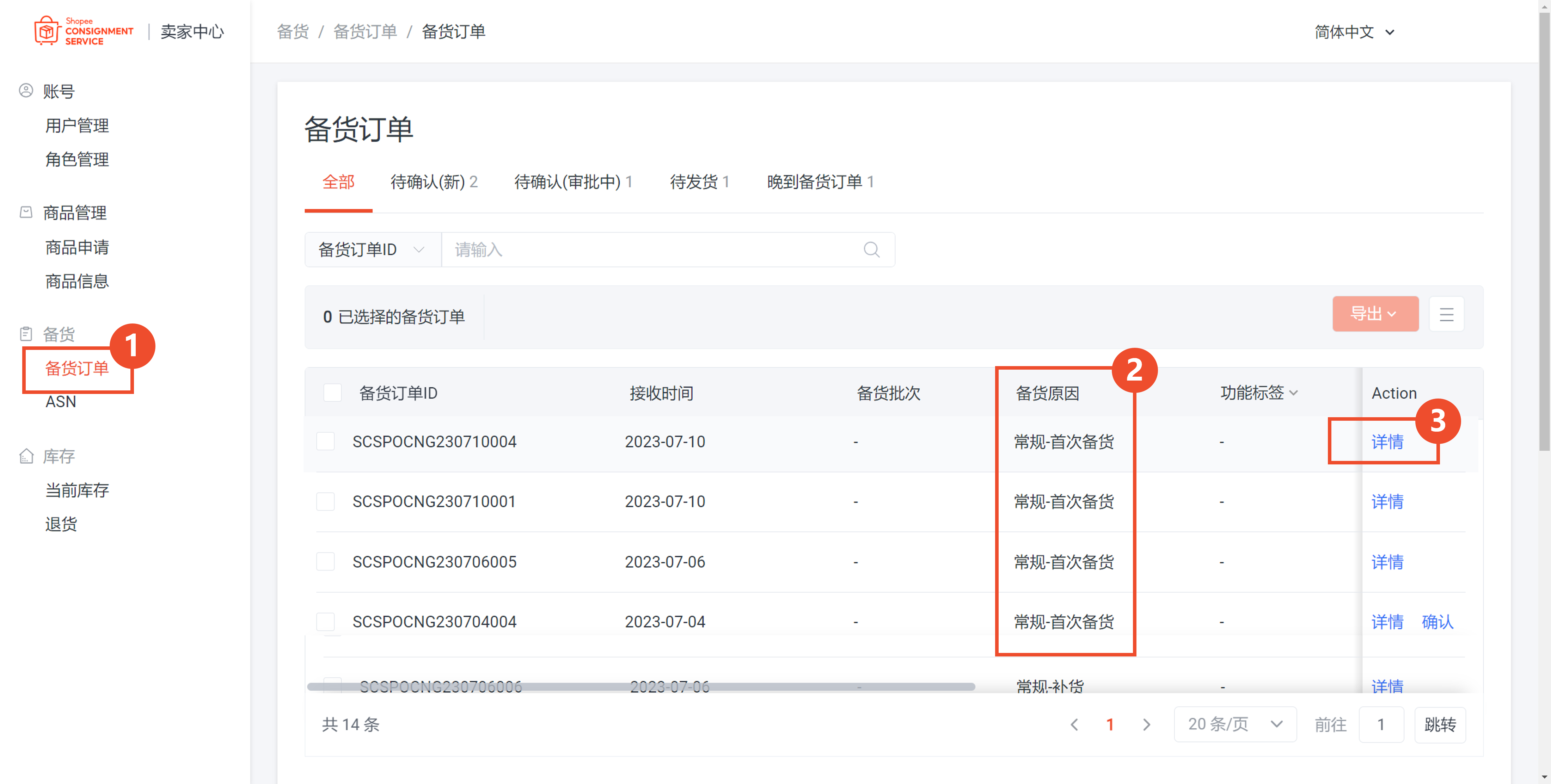
- 您可以在【备货订单详情】页面修改首个备货订单的商品数量。修改完成后,买手将再次审核,审核通过后即可进行备发货。如您无需修改,点击右上角的【确认】即可。